Domain weithalsgläser.de kaufen?
Wir ziehen mit dem Projekt
weithalsgläser.de um.
Sind Sie am Kauf der Domain
weithalsgläser.de interessiert?
domain@kv-gmbh.de · 0541-91531010
Domain weithalsgläser.de kaufen?
Was bedeutet Standarddrucker?
Was bedeutet Standarddrucker? Ein Standarddrucker ist der Drucker, der standardmäßig für den Druck von Dokumenten und Dateien auf einem Computer oder Netzwerk ausgewählt ist. Dies bedeutet, dass alle Druckaufträge automatisch an diesen Drucker gesendet werden, es sei denn, der Benutzer wählt explizit einen anderen Drucker aus. Der Standarddrucker kann je nach den Einstellungen des Benutzers oder des IT-Administrators festgelegt werden und kann ein lokaler Drucker oder ein Netzwerkdrucker sein. Die Auswahl eines Standarddruckers erleichtert die Verwendung und den Zugriff auf Druckfunktionen und -dienste und kann die Effizienz bei der Verwendung von Druckern verbessern. **
Was heißt Windows verwaltet Standarddrucker?
Windows verwaltet den Standarddrucker, indem es festlegt, welcher Drucker standardmäßig für alle Druckaufträge verwendet wird. Dies bedeutet, dass alle Druckaufträge automatisch an den Standarddrucker gesendet werden, es sei denn, der Benutzer wählt explizit einen anderen Drucker aus. Der Standarddrucker kann je nach den Einstellungen des Benutzers oder des Netzwerkadministrators variieren. Durch die Verwaltung des Standarddruckers erleichtert Windows den Druckprozess und sorgt dafür, dass Dokumente ohne zusätzliche Konfiguration gedruckt werden können. Benutzer können den Standarddrucker über die Systemeinstellungen von Windows ändern. **


Ähnliche Suchbegriffe für Standarddrucker
Top-Angebote
Produkte zum Begriff Standarddrucker:
-
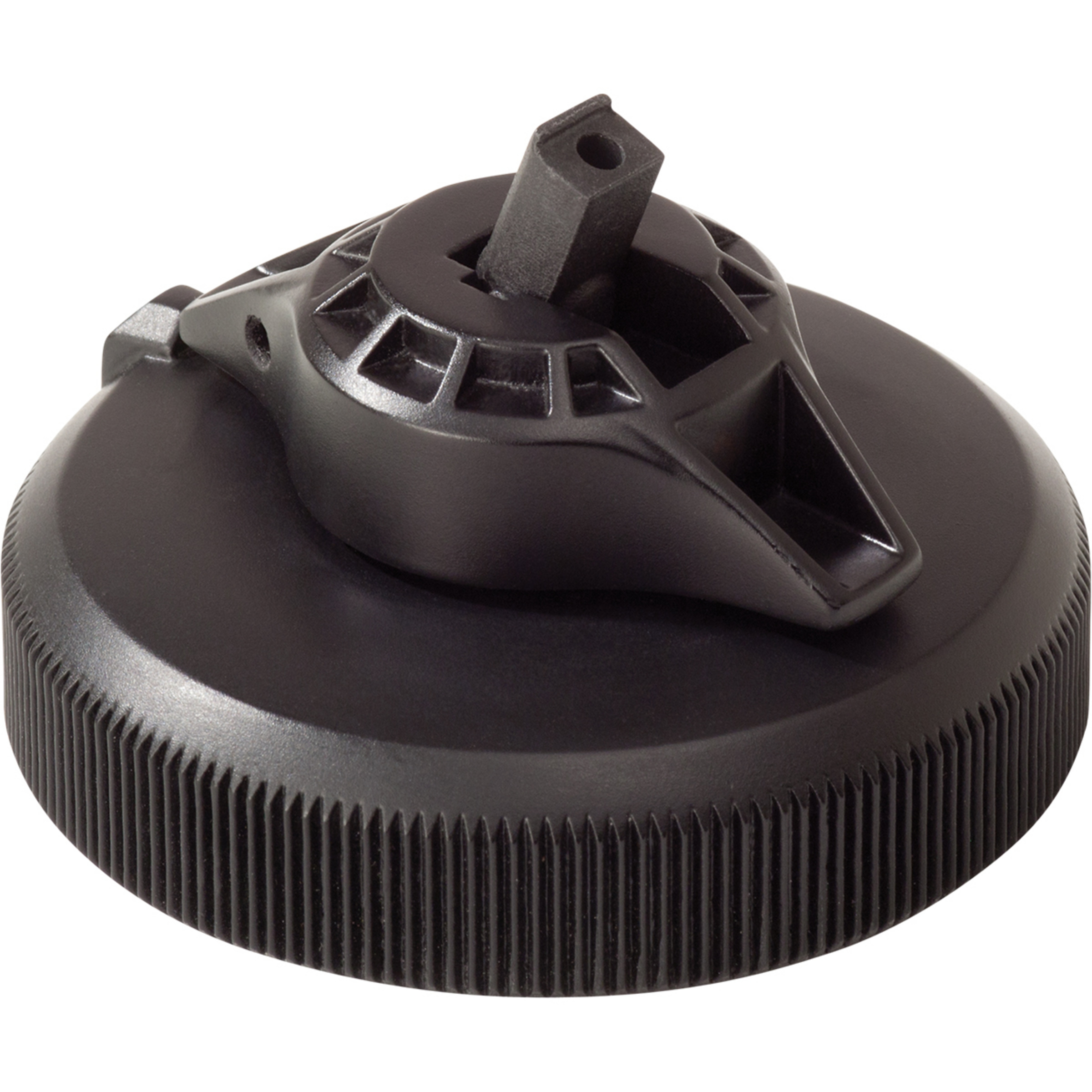
Orion Tritan Flasche mit Verschluss Loop B 1 lTrinkflasche - Volumen: 0,9 l, mit verlängerter Tülle, Bestandteil der Flasche: Sieb, frei von BPA, mit breitem Hals und mit Auslaugung, Material: Tritan, Höhe: 24 cm, Durchmesser: 8,5 cm, Farbe: beige Die Trinkflasche von ORION mit dem Volumen von 0,9 l ist aus leichtem, stoßfestem Tritan gefertigt, das keine Gerüche aufnimmt. Die Flasche ist BPA-frei, so dass sie keine unerwünschten Stoffe an das9,29 €*Versand: 4,99 €Sichere Weiterleitung zum Anbieter
-
SonoEZ Ultraschalltrainer GefäßDer SonoEZ Ultraschalltrainer besteht aus einem lebensechten, sehr gut ultraschallfähigen Material, welches überaus realistische Ultraschallbilder liefert. Er bietet die Möglichkeit, ein Blutgefäß mit 6mm Durchmesser und einem Tiefenverlauf von 5mm bis 30mm zu scannen und zu punktieren. Das Pad ist punktierbar, die Stichkanäle verschließen sich auf Grund des neuartigen Materials fast vollständig, so dass auf dem Ultraschallbild sehr lange nichts zu sehen ist. Geliefert wird der Ultraschalltrainer in einem Kunststoffbehälter, welcher eine sichere Aufbewahrung gewährleistet. Produktdetails Besteht aus einem lebensechten, sehr gut ultraschallfähigen Material Liefert realistische Ultraschallbilder Bietet die Möglichkeit, ein Blutgefäß mit 6mm Durchmesser und einem Tiefenverlauf von 5mm bis 30mm zu scannen und zu punktieren Das Pad ist punktierbar die Stichkanäle verschließen sich fast volls235,62 €*Versand: 0,00 €Sichere Weiterleitung zum Anbieter


-
Wie Standarddrucker festlegen Windows 10?
Um einen Standarddrucker in Windows 10 festzulegen, gehe zu den Einstellungen und wähle "Geräte" aus. Klicke auf "Drucker und Scanner" und wähle den gewünschten Drucker aus der Liste aus. Klicke auf "Als Standard festlegen", um ihn als Standarddrucker einzurichten. Alternativ kannst du auch über die Systemsteuerung unter "Geräte und Drucker" den Standarddrucker festlegen. Stelle sicher, dass der gewünschte Drucker angeschlossen und eingeschaltet ist, damit er als Standarddrucker funktioniert. **
-
Wie kann ich einen Standarddrucker festlegen?
Um einen Standarddrucker festzulegen, musst du zuerst auf das Startmenü klicken und dann auf "Einstellungen" gehen. Dort wählst du "Geräte" aus und anschließend "Drucker und Scanner". Unter "Drucker und Scanner" siehst du eine Liste aller verfügbaren Drucker, aus der du deinen Standarddrucker auswählen kannst. Klicke einfach auf den gewünschten Drucker und dann auf "Als Standard festlegen". Dadurch wird dieser Drucker automatisch für alle Druckaufträge ausgewählt, es sei denn du wählst explizit einen anderen Drucker aus. **
-
Wie kann ich einen Drucker als Standarddrucker einstellen?
Um einen Drucker als Standarddrucker einzustellen, musst du zuerst auf das Startmenü klicken und dann auf "Einstellungen" gehen. Dort wählst du den Punkt "Geräte" aus und gehst zu "Drucker und Scanner". Hier kannst du den gewünschten Drucker auswählen und ihn als Standarddrucker festlegen. Alternativ kannst du auch über die Systemsteuerung unter "Geräte und Drucker" den Standarddrucker ändern. Stelle sicher, dass der gewünschte Drucker angeschlossen und eingeschaltet ist, damit er als Standarddrucker ausgewählt werden kann. **
-
Wie kann man einen Drucker als Standarddrucker festlegen?
Um einen Drucker als Standarddrucker festzulegen, müssen Sie zuerst auf das Startmenü klicken und dann auf "Einstellungen" gehen. Wählen Sie dort "Geräte" und dann "Drucker und Scanner" aus. Unter der Liste der verfügbaren Drucker können Sie den gewünschten Drucker auswählen und dann auf "Als Standard festlegen" klicken. Bestätigen Sie die Auswahl und der ausgewählte Drucker wird nun als Standarddrucker für Ihr System festgelegt. **


Wie kann ich meinen Drucker als Standarddrucker festlegen?
Um deinen Drucker als Standarddrucker festzulegen, musst du zuerst auf das Startmenü klicken und dann auf "Einstellungen" gehen. Dort wählst du den Punkt "Geräte" aus und klickst auf "Drucker und Scanner". Unter der Liste der verfügbaren Drucker wählst du deinen gewünschten Standarddrucker aus und klickst auf "Als Standard festlegen". Bestätige deine Auswahl und dein Drucker sollte nun als Standarddrucker festgelegt sein. **
Wie kann ich einen Drucker als Standarddrucker festlegen?
Um einen Drucker als Standarddrucker festzulegen, musst du zuerst die Einstellungen deines Betriebssystems öffnen. Dort findest du die Option "Geräte" oder "Drucker und Scanner". Klicke auf den gewünschten Drucker und wähle die Option "Als Standard festlegen". Bestätige die Auswahl und dein Drucker sollte nun als Standarddrucker eingestellt sein. Falls du weitere Hilfe benötigst, kannst du auch die Bedienungsanleitung deines Druckers oder die Support-Website des Herstellers konsultieren. **
Top-Angebote
Produkte zum Begriff Standarddrucker:
-
Gefäß-ArmLebensgroßes Modell des linken Armes einschließlich Hand in halbgebeugter Stellung mit Oberarm-, Speichen- und Ellenarterie sowie Begleitvenen mit Wurzeln in situ. Der komplette Blutkreislauf der Hand ist sowohl auf der Handinnenfläche als auch dem Handrücken dargestellt. Das Größenverhältnis der verschiedenen Blutgefäße ist deutlich dargestellt und erleichtert das Studium des Blutkreislaufs im Arm. Auf Grundbrett.968,49 €*Versand: 0,00 €Sichere Weiterleitung zum Anbieter
-
Orion Tritan Flasche mit Verschluss Loop B 1 lTrinkflasche - Volumen: 0,9 l, mit verlängerter Tülle, Bestandteil der Flasche: Sieb, frei von BPA, mit breitem Hals und mit Auslaugung, Material: Tritan, Höhe: 24 cm, Durchmesser: 8,5 cm, Farbe: beige Die Trinkflasche von ORION mit dem Volumen von 0,9 l ist aus leichtem, stoßfestem Tritan gefertigt, das keine Gerüche aufnimmt. Die Flasche ist BPA-frei, so dass sie keine unerwünschten Stoffe an das9,29 €*Versand: 4,99 €Sichere Weiterleitung zum Anbieter
-
Was bedeutet Standarddrucker?
Was bedeutet Standarddrucker? Ein Standarddrucker ist der Drucker, der standardmäßig für den Druck von Dokumenten und Dateien auf einem Computer oder Netzwerk ausgewählt ist. Dies bedeutet, dass alle Druckaufträge automatisch an diesen Drucker gesendet werden, es sei denn, der Benutzer wählt explizit einen anderen Drucker aus. Der Standarddrucker kann je nach den Einstellungen des Benutzers oder des IT-Administrators festgelegt werden und kann ein lokaler Drucker oder ein Netzwerkdrucker sein. Die Auswahl eines Standarddruckers erleichtert die Verwendung und den Zugriff auf Druckfunktionen und -dienste und kann die Effizienz bei der Verwendung von Druckern verbessern. **
-
Was heißt Windows verwaltet Standarddrucker?
Windows verwaltet den Standarddrucker, indem es festlegt, welcher Drucker standardmäßig für alle Druckaufträge verwendet wird. Dies bedeutet, dass alle Druckaufträge automatisch an den Standarddrucker gesendet werden, es sei denn, der Benutzer wählt explizit einen anderen Drucker aus. Der Standarddrucker kann je nach den Einstellungen des Benutzers oder des Netzwerkadministrators variieren. Durch die Verwaltung des Standarddruckers erleichtert Windows den Druckprozess und sorgt dafür, dass Dokumente ohne zusätzliche Konfiguration gedruckt werden können. Benutzer können den Standarddrucker über die Systemeinstellungen von Windows ändern. **
-
Wie Standarddrucker festlegen Windows 10?
Um einen Standarddrucker in Windows 10 festzulegen, gehe zu den Einstellungen und wähle "Geräte" aus. Klicke auf "Drucker und Scanner" und wähle den gewünschten Drucker aus der Liste aus. Klicke auf "Als Standard festlegen", um ihn als Standarddrucker einzurichten. Alternativ kannst du auch über die Systemsteuerung unter "Geräte und Drucker" den Standarddrucker festlegen. Stelle sicher, dass der gewünschte Drucker angeschlossen und eingeschaltet ist, damit er als Standarddrucker funktioniert. **
-
Wie kann ich einen Standarddrucker festlegen?
Um einen Standarddrucker festzulegen, musst du zuerst auf das Startmenü klicken und dann auf "Einstellungen" gehen. Dort wählst du "Geräte" aus und anschließend "Drucker und Scanner". Unter "Drucker und Scanner" siehst du eine Liste aller verfügbaren Drucker, aus der du deinen Standarddrucker auswählen kannst. Klicke einfach auf den gewünschten Drucker und dann auf "Als Standard festlegen". Dadurch wird dieser Drucker automatisch für alle Druckaufträge ausgewählt, es sei denn du wählst explizit einen anderen Drucker aus. **
Ähnliche Suchbegriffe für Standarddrucker
-
SonoEZ Ultraschalltrainer GefäßDer SonoEZ Ultraschalltrainer besteht aus einem lebensechten, sehr gut ultraschallfähigen Material, welches überaus realistische Ultraschallbilder liefert. Er bietet die Möglichkeit, ein Blutgefäß mit 6mm Durchmesser und einem Tiefenverlauf von 5mm bis 30mm zu scannen und zu punktieren. Das Pad ist punktierbar, die Stichkanäle verschließen sich auf Grund des neuartigen Materials fast vollständig, so dass auf dem Ultraschallbild sehr lange nichts zu sehen ist. Geliefert wird der Ultraschalltrainer in einem Kunststoffbehälter, welcher eine sichere Aufbewahrung gewährleistet. Produktdetails Besteht aus einem lebensechten, sehr gut ultraschallfähigen Material Liefert realistische Ultraschallbilder Bietet die Möglichkeit, ein Blutgefäß mit 6mm Durchmesser und einem Tiefenverlauf von 5mm bis 30mm zu scannen und zu punktieren Das Pad ist punktierbar die Stichkanäle verschließen sich fast volls235,62 €*Versand: 0,00 €Sichere Weiterleitung zum Anbieter
-
IB Laursen Glasbehälter Aufbewahrung Wichtelmännchen, Höhe 21, Ø 14.5 cm, 1900 mlGlasbehä,lter Wichtelmä,nnchen von IB Laursen aus Dä,nemark.Glas. Dieser Glaskrug, verziert mit unserem eigenen Wichtelmuster, ist ideal zur Aufbewahrung in der Kü,che oder an anderen Orten im Haus. Der Glaskrug ist in 2 Grö,ß,en verfü,gbar, ist luftdicht und lebensmittelsicher.15,90 €*Versand: 5,90 €Sichere Weiterleitung zum Anbieter
-
Wie kann ich einen Drucker als Standarddrucker einstellen?
Um einen Drucker als Standarddrucker einzustellen, musst du zuerst auf das Startmenü klicken und dann auf "Einstellungen" gehen. Dort wählst du den Punkt "Geräte" aus und gehst zu "Drucker und Scanner". Hier kannst du den gewünschten Drucker auswählen und ihn als Standarddrucker festlegen. Alternativ kannst du auch über die Systemsteuerung unter "Geräte und Drucker" den Standarddrucker ändern. Stelle sicher, dass der gewünschte Drucker angeschlossen und eingeschaltet ist, damit er als Standarddrucker ausgewählt werden kann. **
-
Wie kann man einen Drucker als Standarddrucker festlegen?
Um einen Drucker als Standarddrucker festzulegen, müssen Sie zuerst auf das Startmenü klicken und dann auf "Einstellungen" gehen. Wählen Sie dort "Geräte" und dann "Drucker und Scanner" aus. Unter der Liste der verfügbaren Drucker können Sie den gewünschten Drucker auswählen und dann auf "Als Standard festlegen" klicken. Bestätigen Sie die Auswahl und der ausgewählte Drucker wird nun als Standarddrucker für Ihr System festgelegt. **
-
Wie kann ich meinen Drucker als Standarddrucker festlegen?
Um deinen Drucker als Standarddrucker festzulegen, musst du zuerst auf das Startmenü klicken und dann auf "Einstellungen" gehen. Dort wählst du den Punkt "Geräte" aus und klickst auf "Drucker und Scanner". Unter der Liste der verfügbaren Drucker wählst du deinen gewünschten Standarddrucker aus und klickst auf "Als Standard festlegen". Bestätige deine Auswahl und dein Drucker sollte nun als Standarddrucker festgelegt sein. **
-
Wie kann ich einen Drucker als Standarddrucker festlegen?
Um einen Drucker als Standarddrucker festzulegen, musst du zuerst die Einstellungen deines Betriebssystems öffnen. Dort findest du die Option "Geräte" oder "Drucker und Scanner". Klicke auf den gewünschten Drucker und wähle die Option "Als Standard festlegen". Bestätige die Auswahl und dein Drucker sollte nun als Standarddrucker eingestellt sein. Falls du weitere Hilfe benötigst, kannst du auch die Bedienungsanleitung deines Druckers oder die Support-Website des Herstellers konsultieren. **
* Alle Preise verstehen sich inklusive der gesetzlichen Mehrwertsteuer und ggf. zuzüglich Versandkosten. Die Angebotsinformationen basieren auf den Angaben des jeweiligen Shops und werden über automatisierte Prozesse aktualisiert. Eine Aktualisierung in Echtzeit findet nicht statt, so dass es im Einzelfall zu Abweichungen kommen kann. ** Hinweis: Teile dieses Inhalts wurden von KI erstellt.